更新面向:普通家庭宽带 / 4G/5G 手机网络 / 智能电视与投屏常见组合
2026世界杯免费观看技巧:把“免费”看得更稳、更清晰
免费观赛的难点通常不在“能不能打开”,而在能不能稳定、清晰、低延迟地看完全场。下面按设备与网络真实场景拆解:你该先做哪些设置,再选择哪条免费路径,最后如何排查卡顿与糊画质。
【目录】
1) 从普通用户出发:先搞清你的网络与设备上限
很多人以为“免费源不行”,其实是设备解码能力、Wi‑Fi拥堵或默认画质策略在拖后腿。先用一分钟做两个判断:
- 你的屏幕想看多清晰?1080p 对多数客厅足够;4K 需要更高码率、更强解码与更稳定网络。
- 你的网络更像“快”还是“稳”?测速高不等于稳定:直播最怕抖动(jitter)与丢包。
建议准备一个简单记录:宽带下行、上行、延迟(ping)、Wi‑Fi频段(2.4G/5G/6)、电视/盒子是否支持H.265/HEVC。后面每一步都会用到这些信息。
2) 免费信号怎么选:合法公开渠道与“清晰优先”的原则
“免费观看技巧”的核心,是选择合法公开的免费直播/回放入口,并用正确设备把体验拉满。一般思路:
- 优先选官方或授权平台的免费场次/活动入口:通常更稳定、码率更合理、广告更可控。
- 其次考虑有公开转播资质的频道/平台:对电视端更友好,兼容性好。
- 不要为“看起来更多链接”付出体验成本:来源越杂,越容易遇到糊、卡、延迟大、跳转多。
记住一句话:直播体验=来源稳定性×网络稳定性×设备解码与渲染。免费不等于将就,你只需要把三者短板补齐。
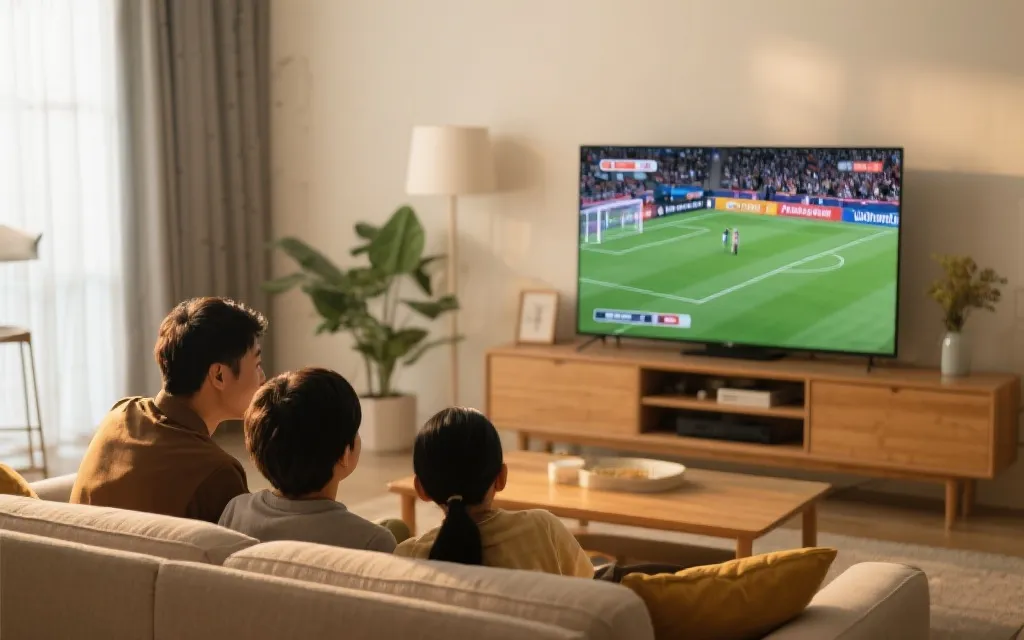
3) 智能电视观赛:设置顺序与画质“少踩坑”指南
电视端最舒服,但也最容易被“默认设置”背刺:系统省电、应用后台限制、Wi‑Fi弱信号导致自动降清晰度。
3.1 电视端建议的设置顺序(按优先级)
- 网络:能接网线尽量接网线;无线则优先 5GHz/6GHz 频段,并把路由器移到更开阔的位置。
- 画面模式:选择“标准/电影”,关闭过强的动态插帧与锐化(会让低码率直播更糊、更抖)。
- 应用权限与后台:允许网络、关闭省电限制,避免后台清理直播进程。
- DNS:如果出现“打开慢、卡在缓冲”,可尝试更换为本地口碑较好的公共DNS(不保证提升,但常见有效)。
当你把电视端基础打好,很多“源不清晰”的问题会自动消失:其实是网络抖动触发了平台的自适应码率,画面被迫降到了更低档。
4) 机顶盒/电视盒子:兼容性、解码与Wi‑Fi位置的关键
盒子的优势是“更可控”:浏览器、投屏协议、播放器选择更多;劣势是“更挑环境”:HDMI线材、供电、Wi‑Fi距离都会影响稳定性。
4.1 三个决定体验的硬指标
- 解码能力:优先支持 H.265/HEVC 的设备,低码率下画质更好,网络压力更小。
- Wi‑Fi规格:支持 5GHz/6GHz 更重要,别只看“天线数量”。
- HDMI与显示输出:确保输出分辨率与刷新率匹配电视(常见:1080p/60Hz),避免反复缩放导致画面发虚。
4.2 盒子摆放:比你想的更影响“免费直播稳定性”
把盒子藏在电视背后、被金属支架遮住,Wi‑Fi信号会明显变差。简单做法:
- 让盒子尽量“露出来”,远离金属挡板与电源适配器扎堆处。
- 条件允许就用网线;不行就用高质量电力线/无线中继(看家中布线而定)。
5) 手机投屏:最容易成功的一条路,但要处理好延迟
如果你想快速进入观赛状态,手机投屏往往是“成功率最高”的免费观赛方案:手机端适配快、应用更新勤、登录验证更顺。
5.1 两种投屏方式怎么选
- “协议投屏”(推荐):让电视/盒子直接拉取视频流,手机只是遥控器。优点是更清晰、更省电,卡顿更少。
- “镜像投屏”:把手机画面完整复制到电视。优点是任何内容都能投;缺点是延迟更高、清晰度更依赖手机性能与Wi‑Fi。
5.2 投屏延迟压低的实用做法
- 手机与电视连同一台路由器的 5GHz/6GHz,避免一个在2.4G一个在5G导致跨频段拥堵。
- 关闭蓝牙音箱“绕一圈”:蓝牙音频常引入额外延迟;想要同步就用电视音响或有线方案。
- 清晰度不要盲目拉满:当网络边缘不稳时,1080p稳定比4K抖动更“像现场”。
如果你在客厅听到“邻居欢呼提前10秒”,别急着怀疑自己:很多平台的直播链路本就存在不同延迟。你的目标是把延迟控制在可接受,同时保持稳定不断流。
6) 浏览器与插件:提升体验的“工具箱”与注意事项
当你使用电脑/盒子浏览器观看时,体验的上限通常取决于“播放器是否稳定”和“页面是否干净”。你可以用一些偏体验增强的工具来优化:
6.1 建议的工具方向(不点名、只讲能力)
- 画面增强类:调整亮度/对比度/锐度(适度),改善低码率发灰的问题。
- 播放器控制类:快捷切清晰度、倍速(用于回放)、强制全屏等。
- 页面整洁类:减少干扰元素与资源占用,让CPU有余力解码。
6.2 注意事项:安全第一、体验第二
只从正规扩展商店获取工具,尽量选择“权限少、口碑久、可替代”的扩展。遇到要求过多权限、强制跳转、频繁弹窗的页面,建议立刻退出并更换合法来源。
7) 画质优化:同样是免费,看起来为什么差很多
直播画质像一条水管:码率决定水量,解码与后处理决定你看到的“水是否清澈”。不靠玄学,靠设置:
7.1 清晰度选择策略:优先“稳定档位”
- 网络稳定:优先 1080p;如果平台提供更高档且你的链路非常稳,再尝试更高分辨率。
- 网络一般:固定在 720p/1080p 的较低码率档,避免反复自动切档导致“糊一下清一下”。
- 移动网络:尽量选择“省流高清”或稳定档位,并避免在信号边缘区域长时间观看。
7.2 电视画面设置:少即是多
直播不是蓝光电影,过度增强会放大压缩痕迹。你可以这样做:
- 降低“锐化/清晰度”到中低档,减少边缘锯齿与涂抹感。
- 动态插帧适度或关闭,避免球员与草皮出现奇怪拖影。
- 如果有“运动模式”,先试试看;若出现色彩不自然或过曝,再回到标准/电影。
8) 网络提速:不换套餐也能更稳的三步法
直播最怕的不只是慢,而是“忽快忽慢”。以下三步通常比升级带宽更立竿见影:
8.1 第一步:让“直播设备”获得优先权
- 路由器里开启 QoS/设备优先(如果有),把电视/盒子/投屏手机设为高优先级。
- 观看期间暂停大下载、网盘同步、系统更新与家庭摄像头高码率上传。
8.2 第二步:把Wi‑Fi从“能连上”变成“能跑满”
- 能用 5GHz/6GHz 就别用 2.4GHz(穿墙强但拥堵大)。
- 路由器抬高、远离微波炉/金属遮挡、减少穿墙次数。
- 如果房间结构复杂,考虑Mesh或有线AP,让信号“近一点”。
8.3 第三步:用“测速 + 直播实测”校准
测速只是参考,真正有效的是直播时的表现:是否频繁降清晰度、是否每隔几分钟缓冲一次、是否声音先行或画面掉帧。把这些现象记下来,排查会快很多。
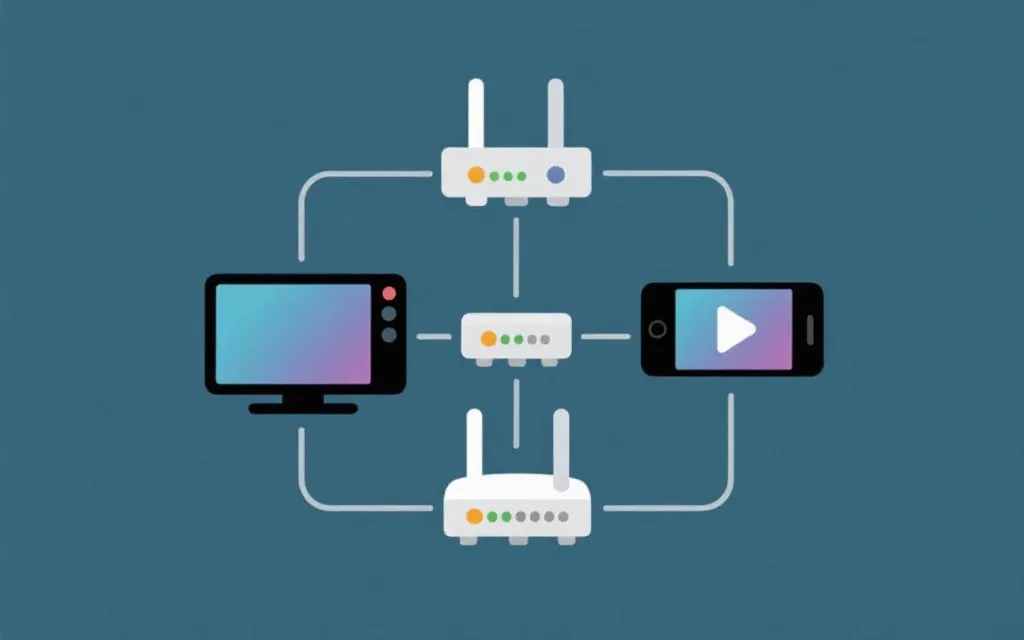
9) 延迟与卡顿排查:用“现象→原因→动作”快速定位
9.1 现象:频繁转圈缓冲
- 可能原因:Wi‑Fi信号弱/拥堵、路由器负载高、平台自适应码率来回切换。
- 立刻动作:切到较低清晰度固定住;靠近路由器或改网线;暂停家里其他设备的大流量任务。
9.2 现象:画面一直糊、细节像“蒙纱”
- 可能原因:平台默认省流、电视锐化过高导致压缩痕迹更明显、盒子输出分辨率不匹配。
- 立刻动作:手动切到1080p稳定档;降低电视锐化;检查盒子输出设为1080p/60Hz。
9.3 现象:声音和画面对不上
- 可能原因:投屏镜像延迟、蓝牙音箱延迟、播放器缓冲策略不同。
- 立刻动作:优先用协议投屏;改用电视自带音响或有线音频;退出重进直播让缓冲重新对齐。
9.4 现象:高峰期掉线、黑屏、加载很慢
- 可能原因:平台高并发、DNS解析慢、路由器缓存异常。
- 立刻动作:换到同一平台的备用入口/清晰度更低档;重启路由器(谨慎、别频繁);尝试更换DNS。
排查的秘诀是:一次只改一个变量。你改了清晰度、又换了投屏、又重启路由器,最后反而不知道是哪一步救了你。
10) 不同带宽下的最佳免费观赛方案(按现实可用性排序)
10.1 约 2–5 Mbps:以“不断流”为第一目标
- 推荐:手机端观看 + 选 480p/720p 稳定档;或电视端选最低可用高清档。
- 不推荐:镜像投屏(额外开销大),4K幻想(会反复缓冲)。
10.2 约 10–20 Mbps:1080p 稳定区间
- 推荐:智能电视/盒子直播 1080p;手机协议投屏到电视。
- 策略:固定清晰度,避免自动档来回跳。
10.3 约 50–100 Mbps:体验天花板更多在“稳定”
- 推荐:电视网线直连 + 1080p高码率或更高档(平台提供时)。
- 策略:把路由器QoS设好,减少高峰期抖动。
10.4 约 200 Mbps 及以上:把精力放在链路与设备匹配
- 推荐:优先网线、再谈更高分辨率;选择支持更高解码能力的设备。
- 策略:如果仍卡,通常不是带宽问题,而是Wi‑Fi环境、设备性能或平台高峰并发。
11) 赛前10分钟检查清单:把“开场焦虑”降到最低
- 电视/盒子切到网线或确认 5GHz/6GHz 信号满格。
- 关闭家里大下载/云同步;必要时开启路由器 QoS 让直播设备优先。
- 打开直播后先看 30 秒:如有缓冲,立刻固定到稳定清晰度。
- 投屏用户优先选协议投屏,镜像仅作备选。
- 检查音画同步:如不同步,先停用蓝牙音箱,改用电视音响。
最后的建议很朴素:免费观赛的“技巧”,不是找一条神秘路径,而是用稳定来源 + 稳定网络 + 合适设备,把每一次开场都变成从容。